Actualizar la versión de PHP de WordPress sin romper la web

Por Rafa ArjonillaPublicado el · 7 minutos de lectura
En este artículo
Resumen: PHP es el lenguaje en el que está escrito WordPress, y cada versión deja de recibir parches de seguridad pasados unos años. Por eso tu hosting te pide que la actualices. Actualizar PHP en WordPress es un cambio en el panel del hosting, pero si el tema o algún plugin no es compatible, la web puede caerse. La forma segura: copia de seguridad, todo actualizado antes, comprobar la compatibilidad y, después, cambiar la versión. Mi criterio: ir siempre al día, pero una versión por detrás de la última publicada. Si algo falla, puedes volver a la versión anterior mientras siga dentro de lo que pide WordPress.
Si te ha llegado un correo de tu hosting diciendo que tu versión de PHP «va a dejar de tener soporte», no es spam ni un intento de venderte algo. Es uno de los avisos que más conviene atender, y de los que más webs tumban cuando se hace con prisas.
Qué es PHP y por qué hay que actualizarlo
WordPress, su tema y sus plugins están escritos en PHP, un lenguaje que se ejecuta en el servidor de tu hosting. La versión la pone tu hosting y, casi siempre, puedes cambiarla tú desde su panel. Como cualquier programa, PHP saca versiones nuevas y deja de mantener las antiguas.
Quedarse en una versión vieja tiene tres problemas:
- Seguridad: las versiones sin soporte no reciben parches.
- Velocidad: las versiones nuevas suelen ser bastante más rápidas.
- Compatibilidad: los plugins nuevos dejan de funcionar en versiones viejas.
Qué versión de PHP necesita WordPress
WordPress pide como mínimo PHP 7.4 desde la versión 7.0, y recomienda las versiones más recientes de la rama 8 (requisitos de WordPress 7.0). Pero el mínimo no es lo que deberías usar: PHP 7.4 ya no recibe parches de seguridad.
Cada versión de PHP tiene dos años de mejoras y otros dos solo de parches de seguridad (calendario oficial de PHP). A noviembre de 2026:
- PHP 8.5: la última, publicada en noviembre de 2025.
- PHP 8.4: con parches hasta finales de 2028. Es la que uso hoy.
- PHP 8.3: solo parches de seguridad, hasta finales de 2027.
- PHP 8.2: deja de tener parches el 31 de diciembre de 2026. Si tu web está en ella, toca cambiar ya.
TIP: Mi criterio es ir siempre al día, pero una versión por detrás de la última publicada. Así tienes una versión con parches durante años y das tiempo a que todos los plugins se preparen para la nueva.
Cómo saber qué versión de PHP usa tu WordPress
En el escritorio de WordPress, ve a Herramientas > Salud del sitio, pestaña Información, y despliega el apartado Servidor. Ahí ves la versión de PHP. Si es antigua, la propia Salud del sitio te avisa.
Qué puede romperse al actualizar PHP
El riesgo no está en PHP, sino en lo que corre encima. Un plugin abandonado o un tema antiguo escrito para una versión vieja puede fallar en la nueva y dejar tu web con un error crítico. Por eso no conviene saltar a la última versión el mismo día que sale.
Cómo actualizar PHP en WordPress sin romper la web
- Haz una copia de seguridad completa. Y comprueba que tu copia te salvaría.
- Actualiza WordPress, el tema y los plugins antes de tocar PHP. Muchas incompatibilidades se arreglan solo con eso. Si no sabes cómo hacerlo sin sustos, aquí tienes cómo actualizar WordPress sin romper nada.
- Revisa los plugins abandonados: si uno lleva años sin actualizarse, busca una alternativa antes de cambiar PHP. Un plugin como PHP Compatibility Checker te ayuda a ver qué podría fallar.
- Si puedes, pruébalo antes en un clon de la web. Muchos hostings lo crean con un clic.
- Cambia la versión en el panel del hosting. En los que usan cPanel, como LucusHost o Webempresa, está en el selector de versión de PHP, y puedes elegirla para todas tus webs o solo para una.
- Recorre la web: portada, formularios, tienda y escritorio de WordPress. Y revisa el registro de errores del hosting durante los días siguientes.
Si no quieres tocar el panel, pídeselo al soporte de tu hosting con un mensaje sencillo: «Quiero actualizar mi web, [tu dominio], a la última versión de PHP con soporte. Ahora está en la X.X. ¿Podéis hacerlo por mí?».
El paso a paso, en vídeo: en mi tutorial para actualizar PHP en WordPress te enseño los clics en el panel del hosting, en LucusHost y en Webempresa.
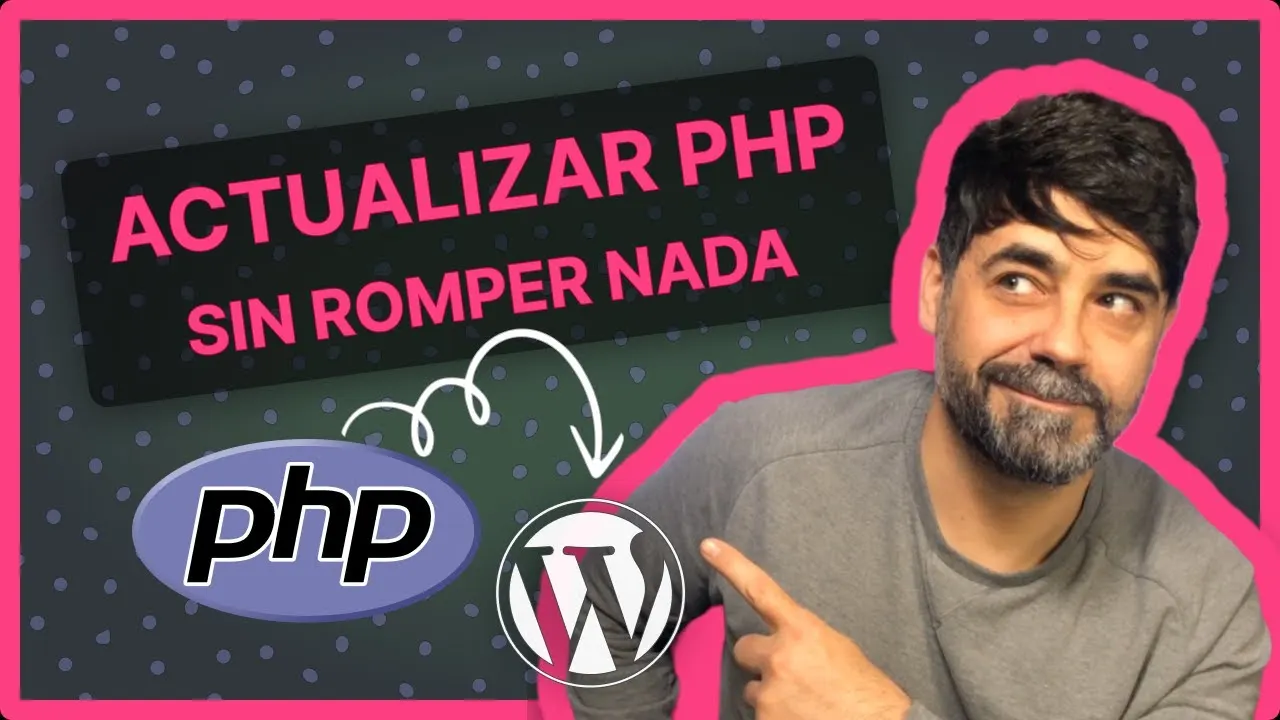 Ver el vídeo en YouTube (se abre en una pestaña nueva)
¿Dónde está el php.ini de WordPress?
El php.ini no sirve para cambiar la versión de PHP. Es el archivo donde se ajustan los parámetros del propio PHP. No está dentro de WordPress, sino en el servidor, y en un hosting compartido no se edita a mano: se cambia desde el panel. En cPanel, en las opciones del selector de PHP o en el editor de PHP INI.
Cuándo te tocará ajustarlo, con ejemplos reales:
- El editor de Elementor no carga y se queda dando vueltas: casi siempre le falta memoria. Se arregla subiendo el límite de memoria (memory_limit), por ejemplo a 256 o 512 MB.
- No te deja subir un archivo grande (un vídeo, una plantilla, una copia para restaurar): hay que subir el tamaño máximo de subida (upload_max_filesize y post_max_size).
- Una importación se corta a medias: necesita más tiempo de ejecución (max_execution_time).
- Un menú muy largo no guarda los cambios: hay que subir el número de campos que acepta un formulario (max_input_vars).
Para cambiar la versión, en cambio, usa el selector de versión del paso 5.
Si la actualización de PHP falla
Si al cambiar de versión algo deja de funcionar, vuelve a la versión anterior desde el mismo panel. Funciona siempre que esa versión siga dentro del mínimo que pide WordPress. Después, busca el culpable: casi siempre es un plugin. Si no tiene arreglo, cambia ese plugin por otro.
Que no te pille por sorpresa
Los hostings acaban actualizando PHP por su cuenta cuando una versión deja de tener soporte. Si tu web no está preparada, se cae ese día, sin aviso.
En el mantenimiento WordPress, la versión de PHP de cada web la tengo siempre delante en Modular DS. Cuando toca, voy yo al hosting a cambiarla, con la copia hecha y todo actualizado antes, para que el cambio no te pille desprevenido.